Cosa c’è di nuovo?
-
Accesso utente: nuovo login via e-mail e autenticazione a due fattori (2FA)
-
Impostazioni: gli admin hanno la possibilità di modificare determinate impostazioni
1. Accesso utente
L’accesso è diventato più flessibile: oltre a Google, ora è possibile utilizzare anche un classico login con e-mail e password.
- Login via e-mail: accesso con indirizzo e-mail e password.
- Login Google: continua a essere possibile direttamente tramite Google.
- 2FA: secondo fattore opzionale tramite app di autenticazione.
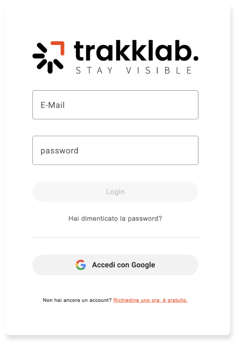
Due modalità di accesso
Nella schermata di login sono ora disponibili entrambe le opzioni affiancate: e-mail/password e Google.
- Novità: login con e-mail e password.
- Già disponibile: l’accesso tramite Google rimane attivo.
- Importante: entrambe le modalità possono essere utilizzate in parallelo.
Modifica della password via e-mail:
Per motivi di sicurezza, il flusso di reset della password avviene tramite l’indirizzo e-mail registrato.
Quando si modifica o si reimposta la password, viene inviato un link via e-mail.
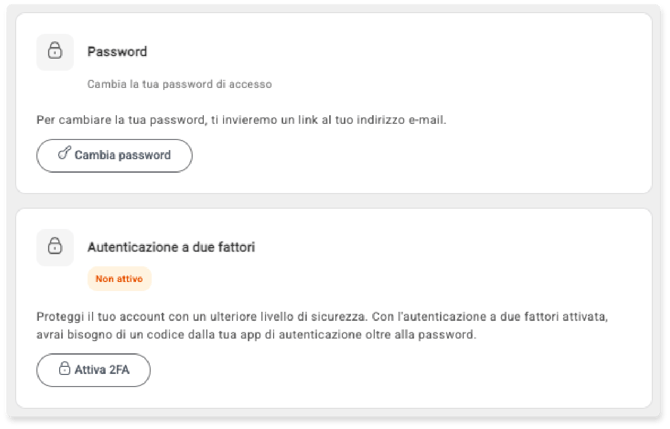
Autenticazione a due fattori opzionale:
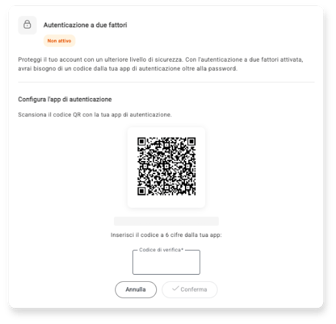
Chi desidera proteggere ulteriormente il proprio account può attivare la 2FA tramite un’app di autenticazione.
- Scansionare il codice QR con l’app di autenticazione.
- Inserire e confermare il codice a 6 cifre.
- Successivamente, al login verrà richiesto anche il codice dell’app.
Account Google ed e-mail unificati:
Se un utente utilizza lo stesso indirizzo e-mail per il login classico e per l’accesso con Google, gli account vengono unificati.
-
Nessun account duplicato: l’identità rimane univoca, anche se vengono utilizzate più modalità di login.
- Accesso più flessibile: gli utenti possono utilizzare, a seconda della situazione, e-mail/password oppure Google.
2. Multilingua:
trakklab.hello supporta da subito le lingue tedesco, inglese e italiano.
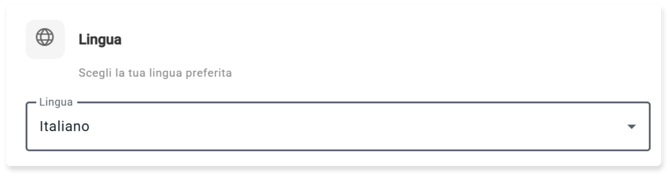
Selezione della lingua nel portale:
La lingua può essere selezionata individualmente per ogni utente.
Clicca qui per aprire le impostazioni.
La sezione è raggiungibile tramite profilo utente in alto a sinistra > Impostazioni.
3. Free Seating
Il Free Seating consente in trakklab.hello una scelta flessibile della postazione di lavoro alla reception. I collaboratori della reception possono cambiare postazione facilmente, mentre le Call-Card elaborate continuano a essere associate in modo chiaro al collaboratore attivo.
L’accesso Free Seating avviene in due passaggi::
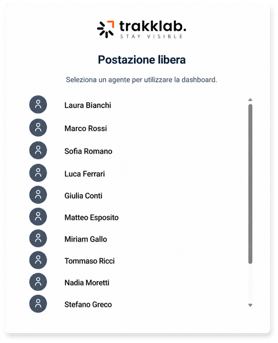
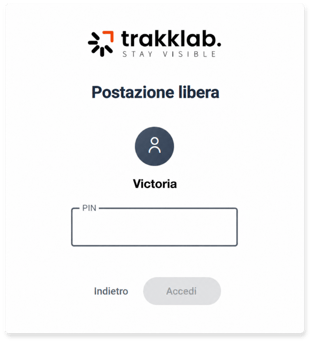
- Accesso al portale come Free Seating Desk: la postazione viene prima registrata come Free Seating Desk.
- Selezione del collaboratore della reception: successivamente viene selezionato il collaboratore responsabile per questa postazione e confermato tramite PIN. In questo modo è chiaro quale collaboratore della reception sta lavorando attualmente alla postazione e a quali Call-Card viene associata la sessione.
Utente Free Seating connesso
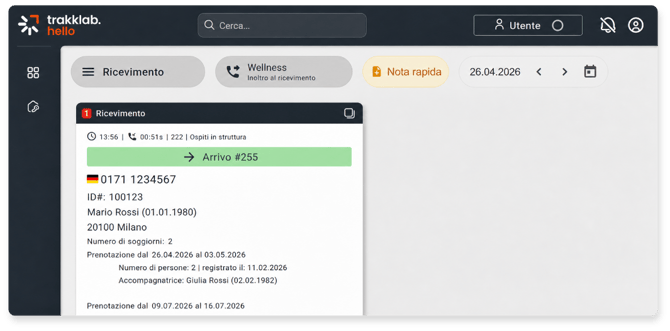
L’utente Free Seating attivo viene mostrato a destra nella barra superiore.
Tramite questo pulsante, il collaboratore della reception attuale può disconnettersi, così che un altro utente possa subentrare. La postazione rimane connessa; cambia solo l’utente Free Seating attivo.
Assegnazione utenti per postazione di lavoro e centralino (Admin)
Gli admin possono assegnare in modo mirato i collaboratori a postazioni di lavoro e centralini.
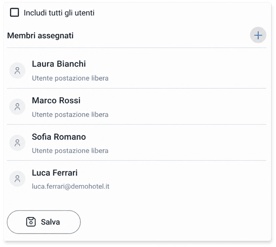
Per postazione di lavoro
La selezione dei collaboratori visualizzati può essere limitata per ogni postazione.
Per centralino
I collaboratori possono essere assegnati a uno o più centralini.
4. Call-Card / History
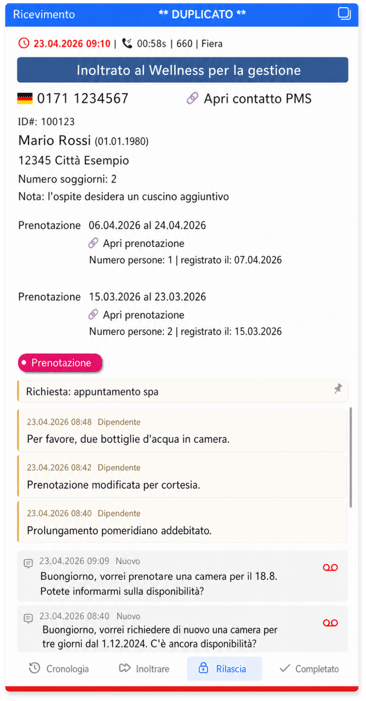
La Call-Card e la History sono state riorganizzate, in modo che le informazioni importanti siano riconoscibili più rapidamente e più facili da raggiungere.
- Data della chiamata: le chiamate perse o fissate rimangono visibili fino a 7 giorni. Vengono contrassegnate in rosso e mostrate con la rispettiva data.
-
Bandiera del Paese: in base al numero di telefono viene visualizzata automaticamente la bandiera del Paese corrispondente.
-
Inoltrato a: se una chiamata è stata passata a un altro centralino per l’elaborazione, questo viene mostrato direttamente nella Call-Card. Inoltre, ora:
-
le Call-Card inoltrate possono essere restituite;
-
i tag possono essere assegnati sia al centralino originale sia a quello a cui la chiamata è stata inoltrata.
-
-
Note: ora le note possono essere inserite su più righe. Inoltre, le note rilevanti vengono visualizzate direttamente se risalgono allo stesso giorno o se sono state fissate.
-
Voicemail: i messaggi vocali dello stesso giorno vengono mostrati direttamente nell’area inferiore della Call-Card.
-
Pulsanti azione: le azioni Timeline, Inoltra, Rilascia e Completato sono state riordinate alla fine della scheda.
Suggerimento: è possibile impostare opzionalmente che una Call-Card possa essere chiusa solo dopo l’inserimento di tag o note.
Call History
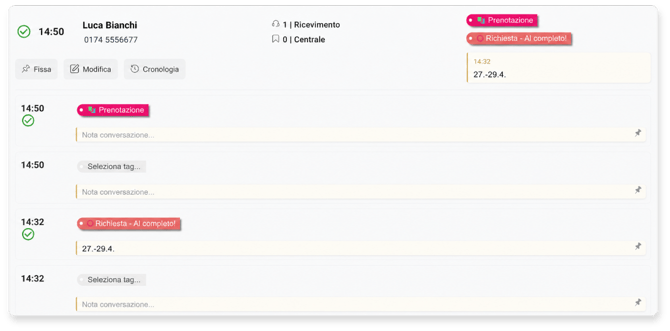
Nella History, tutti i tag, le note e i messaggi vocali associati vengono riassunti nella voce principale.
Lo stato visualizzato corrisponde allo stato più rilevante tra le chiamate presenti.
Una richiesta di richiamata, ad esempio, ha la priorità rispetto a una chiamata persa.
5. Timeline rielaborata
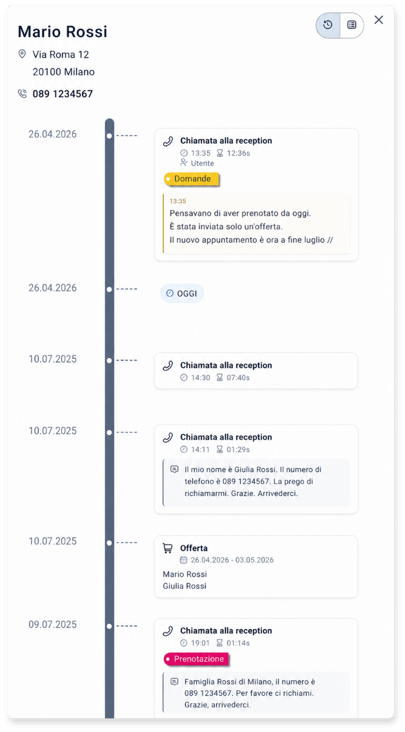
La Timeline è stata rielaborata e resa più chiara. Le informazioni importanti sono ora strutturate meglio e consultabili più rapidamente:
- I dati di contatto rilevanti vengono mostrati direttamente nell’header. Così le informazioni più importanti del contatto sono immediatamente visibili.
- Tag, note e voicemail vengono visualizzati nel body della Timeline e risultano quindi meglio separati tra loro.
- Per le chiamate viene mostrato quale collaboratore della reception ha gestito la chiamata.
- Nuovo design a card: i singoli elementi della Timeline vengono ora visualizzati come card. In questo modo i contenuti sono meglio organizzati e più facili da leggere.
6. Ricerca desktop:
La nuova ricerca desktop rende contatti, ospiti e numeri di telefono trovabili direttamente dal portale. Tramite la ricerca full-text è possibile cercare per nome, località, indirizzo e-mail e altri dati di contatto.
- La lista dei risultati si apre sopra l’area di lavoro corrente e consente l’accesso diretto alla rispettiva Timeline.
- Ricerca e-mail: gli indirizzi e-mail possono essere trovati direttamente tramite la ricerca desktop.
- Ricerca numeri di telefono: i numeri di telefono possono essere cercati direttamente. Non importa in quale formato venga inserito il numero.
- Numeri di telefono senza profilo ospite: Se per un numero di telefono non esiste alcun profilo ospite, vengono mostrate le chiamate corrispondenti. Dai risultati è possibile accedere direttamente alla Timeline.
Esempi:
-
004985493069700
-
085493069700
-
08549/3069-700
Il numero di telefono viene riconosciuto e trovato indipendentemente dal formato.
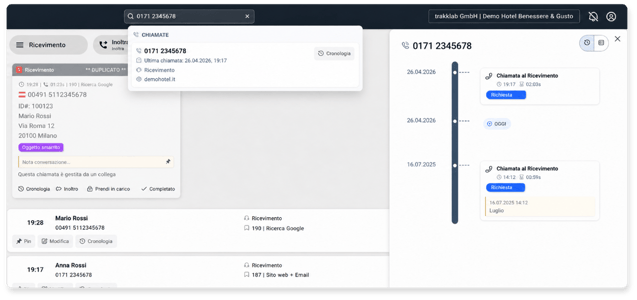
-
Risultati con contesto: i risultati di ricerca vengono visualizzati con il relativo contesto, così è più facile capire rapidamente quale contatto, ospite o chiamata si intende.
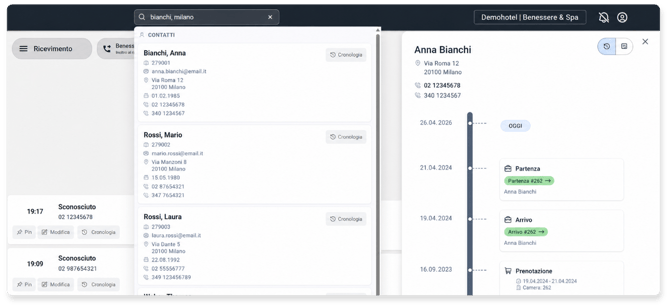
7. Nuove impostazioni per admin
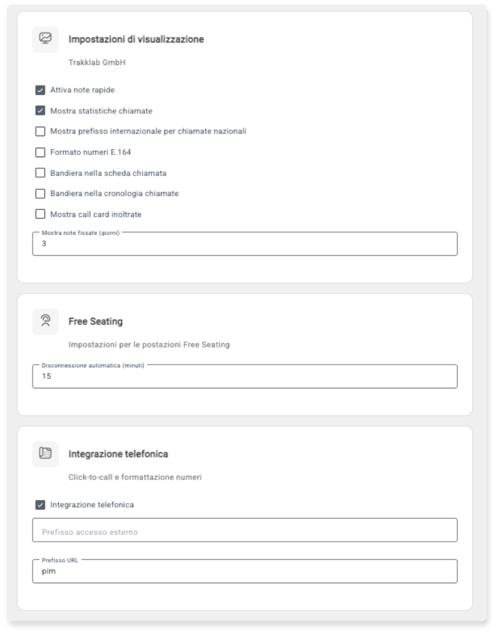
Le nuove impostazioni riuniscono in un unico punto opzioni di visualizzazione, comportamento Free Seating e integrazione telefonica. Le opzioni più importanti possono essere modificate solo dagli utenti admin o admin cliente.
- Visualizzazione: sono disponibili opzioni di visualizzazione centralizzate per Call-Card, History, Quick Notes e formati dei numeri.
- Free Seating: la disconnessione automatica dalle postazioni Free Seating può essere configurata individualmente.
- Integrazione telefonica: Click-to-Call e formattazione dei numeri di telefono possono essere impostati centralmente.
Le impostazioni si aprono tramite il menu superiore: Menu superiore > Impostazioni.